contact@pinet.ma
  • S’identifier
  • S’enregistrer
PINET
PINET
Skip to content
  • Accueil
  • Partenaires
    • Programme Partenaire
    • Avantages partenaires
    • Formulaire d’inscription
    • S’identifier
  • Déstockage
  • Formations
  • Blog
  • Contact
  • Devis

Menu

  • Accueil
  • Partenaires
    • Programme Partenaire
    • Avantages partenaires
    • Formulaire d’inscription
    • S’identifier
  • Déstockage
  • Formations
  • Blog
  • Contact
  • Devis
  • Wishlist
  • Wishlist
  • Wishlist
  • My Account
  • My Account
  • My Account
  • My Account
  • My Account
  • Checkout
  • Checkout
  • Checkout
  • Checkout
  • Checkout
User Login
0

Cart

CATEGORIES PRODUITS

Catégories de produits

  • SWITCHES
    • ● FÉDÉRATEURS
    • ● NIVEAU 2+
    • ● NIVEAU 2
    • ● NON MANAGEABLE
    • ● MODULE SFP
    • ● DIVERS
  • POE
    • ● COMMUTATEURS
    • ● INJECTEURS
    • ● CONVERTISSEURS
    • ● SPLITTERS
  • WIFI
    • ● POINTS D'ACCÈS
    • ● CPE (PTP/PMTP)
    • ● STATION DE BASES
    • ● ANTENNES (OMNI/BI-DI)
    • ● LOGICIELS
  • SURVEILLANCE
    • ● HYBRID DVR
      • ● 5M/4M SERIES
      • ● 1080P SERIES
      • ● 720P SERIES
      • ● H.265 SERIES
    • ● AI PRODUCT
      • ● FACE RECOGNITION NVR
      • ● ACTIVE DETERRENCE NETWORK CAMERA
      • ● ACCESS CONTROL TERMINAL
      • ● ANPR NETWORK CAMERA
      • ● DUAL-LENS PEOPLE COUNTING NETWORK CAMERA
      • ● THERMAL CAMERAS
      • ● FACE CAPTURE NETWORK CAMERA
      • ● FACE RECOGNITION NETWORK CAMERA
    • ● HD IP CAMERA
      • ● S-LITE SERIES S4 5MP
      • ● S-LITE SERIES S4 2MP
      • ● S-LITE SERIES S3L 4MP
      • ● S-LITE SERIES S3B 2MP
      • ● S-LITE SERIES S3H 2MP
      • ● S-LITE SERIES S3L 2MP
      • ● M-ULTRA SERIES 4MP
      • ● SPECIAL IP CAMERA
      • ● E-PRO SERIES E3L 8MP
      • ● PANORAMIC CAMERA
      • ● E-PRO SERIES E3A 5MP
      • ● FULL COLOR CAMERA
      • ● E-PRO SERIES E3B 8MP
      • ● E-PRO SERIES E3 2MP
      • ● S-LITE SERIES S3 8MP
      • ● S-LITE SERIES S3A 8MP
      • ● S-LITE SERIES S3B 8MP
      • ● S-LITE SERIES S4 4MP
      • ● S-LITE SERIES S4H 2MP
    • ● HD ANALOG CAMERA
      • ● E-PRO SERIES AE3S 2MP
      • ● E-PRO SERIES TE3 2MP
      • ● E-PRO SERIES AE3 2MP
      • ● S-LITE SERIES AS1 8MP
      • ● S-LITE SERIES AS2S 5MP
      • ● S-LITE SERIES AS2 5MP
      • ● S-LITE SERIES AS2S 2MP
      • ● S-LITE SERIES TS2S 2MP
      • ● S-LITE SERIES AS3L 2MP
      • ● M-ULTRA SERIES AM3 2MP
      • ● S-LITE SERIES AS3S 2MP
      • ● M-ULTRA SERIES TM3 2MP
      • ● S-LITE SERIES AS3 2MP
      • ● E-PRO SERIES AE1 8MP
      • ● S-LITE SERIES TS3 2MP
      • ● E-PRO SERIES AE2 5MP
      • ● S-LITE SERIES TS3S 2MP
      • ● E-PRO SERIES AE3S 5MP
      • ● S-LITE SERIES TE3S 2MP
      • ● E-PRO SERIES AE3 5MP
      • ● E-PRO SERIES AE2H 2MP
    • ● SWITCH
    • ● NVR
      • ● 1 HDD E SERIES
      • ● 1 HDD M SERIES
      • ● 1 HDD S SERIES
      • ● 1 HDD SMT
      • ● 2 HDD E SERIES
      • ● 2 HDD S SERIES
      • ● 4 HDD M SERIES
      • ● 4 HDD E SERIES
      • ● 4 HDD S SERIES
      • ● 8 HDD
      • ● 16 HDD
    • ● PLATFORM PRODUCT
      • ● MANAGEMENT SERVER
      • ● TRANSFER SERVER
      • ● NETWORK STORAGE SERVER
      • ● PLATFORM SOFTWARE
      • ● DECODER
    • ● NDAA COMPLIANCE PRODUCT
      • ● PLATFORM PRODUCT
        • ● SERVER
        • ● KEYBOARD
      • ● SPECIAL CAMERA
      • ● PTZ CAMERA
      • ● HD IP CAMERA
        • ● 6MP E SERIES
          • ● E3B-A SERIES
          • ● E4 SERIES
        • ● 8MP S SERIES
          • ● S3 SERIES
          • ● S3B SERIES
          • ● S4-C SERIES
        • ● 4MP FULL COLOR CAMERA
          • ● C3H SERIES
          • ● C2 SERIES
          • ● C2H SERIES
          • ● C2-PA SERIES
          • ● C1H SERIES
          • ● C1L SERIES
        • ● 2MP S SERIES
          • ● S4 SERIES
          • ● S4-C SERIES
          • ● S4L SERIES
          • ● S4L-C SERIES
          • ● S4L-D SERIES
          • ● S4H SERIES
          • ● S4H-A SERIES
          • ● S3B SERIES
          • ● S3BL SERIES
        • ● 5MP E SERIE
          • ● E3B SERIES
          • ● E3B-A SERIES
        • ● 6MP S SERIES
          • ● S4 SERIES
          • ● S4-C SERIES
          • ● S4L-C SERIES
          • ● S4-PA SERIES
        • ● 2MP E SERIES
          • ● E3B-A SERIES
          • ● E3B SERIES
        • ● 4MP A SERIES
          • ● A3BH-SD
          • ● A3B-PA
        • ● 4MP E SERIES
          • ● E3B SERIES
          • ● E3B-A SERIES
          • ● E3BL SERIES
          • ● E3H SERIES
          • ● E3H-A SERIES
          • ● E4 SERIES
        • ● 2MP FULL COLOR CAMERA
          • ● C2 SERIES
          • ● C2L SERIE
          • ● C1L SERIES
        • ● 12MP E SERIES
          • ● E3B-A SERIES
        • ● 5MP S SERIES
          • ● S4 SERIES
        • ● 4MP S SERIES
          • ● S4-PA SERIES
          • ● S3L SERIES
          • ● S4L-C SERIES
          • ● S4 SERIES
          • ● S4-C SERIES
          • ● S4L SERIES
        • ● 8MP E SERIES
          • ● E3B SERIES
          • ● E3B-A SERIES
          • ● E3H SERIES
        • ● 8MP FULL COLOR CAMERA
          • ● C2H-PA SERIES
        • ● 5MP FULL COLOR CAMERA
          • ● C1 SERIES
      • ● NVR
      • ● HYBRID DVR
        • ● E SERIES
        • ● S SERIES
    • ● SOFTWARE
      • ● NVMS LITE SERIES
      • ● NVMS STANDARD SERIES
      • ● NVMS PROFESSIONAL SERIES
    • ● CAMÉRAS PTZ
      • ● 8MP SPEED DOME
      • ● 2MP SPEED DOME
      • ● 4MP SPEED DOME
    • ● ACCESSOIRES
      • ● CAMERA ACCESSORY
        • ● JUNCTION BOX
        • ● MOUNT BRACKET
      • ● MOUNTING BRACKET FOR ACCESS CONTROL
      • ● JUNCTION BOX & MOUNT BRACKET
      • ● DEDICATED PRODUCT
      • ● KEYBOARD
  • RESEAUX INDISTRUELS
    • ● NON POE
    • ● POE
    • ● CONVERSION MEDIA
    • ● ALIMENTATIONS
    • ● 4G LTE
  • CONVERSION MEDIA
    • ● FIBRE/UTP
    • ● COAX
    • ● HDMI
    • ● XDSL
  • SECURITÉ DES RÉSEAUX
    • ● FIREWALL VPN
    • ● VPN GATEWAY
    • ● ROUTEURS INDUSTRIELS
  • NAS
    • ● NAS 2 BAY
    • ● NAS 4 BAY
    • ● NAS 6 BAY
    • ● NAS 8 BAY
    • ● NAS 10 BAY
    • ● NAS 12 BAY
    • ● NAS 16 BAY
    • ● ACCESSOIRES
  • CUIVRE
    • ● CATEGORIE 8
    • ● CATEGORIE 7A
    • ● CATEGORIE 7
    • ● CATEGORIE 6A
    • ● CATEGORIE 6
    • ● OUTILS D'INSTALLATION
  • GRAND PUBLIC
    • ● XDSL
    • ● ROUTEURS WIFI
    • ● ADAPTATEURS
    • ● EXTENDEURS
    • ● CPL
    • ● DIVERS
  • VOIP
    • ● IPBX
    • ● TÉLÉPHONE IP
    • ● DIVERS
  • ONDULEURS
    • ● LINE INTERACTIVE
    • ● ONLINE
  • FIBRE OPTIQUE
    • ● CÂBLES
    • ● TÊTE DE CÂBLE
    • ● JARRTIERES & PIGTAILS
    • ● ACCESSOIRES OPTIQUES
    • ● OUTILLAGES
  • ARMOIRES & COFFRETS
    • ● ARMOIRES
    • ● COFFRETS
    • ● EXTERIEURS
    • ● ACCESSOIRES
  • ● SWITCHES
    • ● FÉDÉRATEURS
    • ● NIVEAU 2+
    • ● NON MANAGEABLE
    • ● MODULE SFP
    • ● DIVERS
  • ● WIFI
    • ● STATION DE BASES
    • ● CPE (PTP/PMTP)
    • ● POINTS D’ACCÈS
    • ● ANTENNES (OMNI/BI-DI)
  • ● SURVEILLANCE
    • ● ACCESSOIRES
Skip to content
  • Accueil
  • Partenaires
    • Programme Partenaire
    • Avantages partenaires
    • Formulaire d’inscription
    • S’identifier
  • Déstockage
  • Formations
  • Blog
  • Contact
  • Devis

Menu

  • Accueil
  • Partenaires
    • Programme Partenaire
    • Avantages partenaires
    • Formulaire d’inscription
    • S’identifier
  • Déstockage
  • Formations
  • Blog
  • Contact
  • Devis
+212 5 22 94 05 05

Comment Configurer Un Routeur Netis Avec Maroc Telecom ?

Comment Configurer Un Routeur Netis Avec Maroc Telecom ?

1. contenu de l’emballage

Routeur Netis Wireless N - Contenu de l'emballage

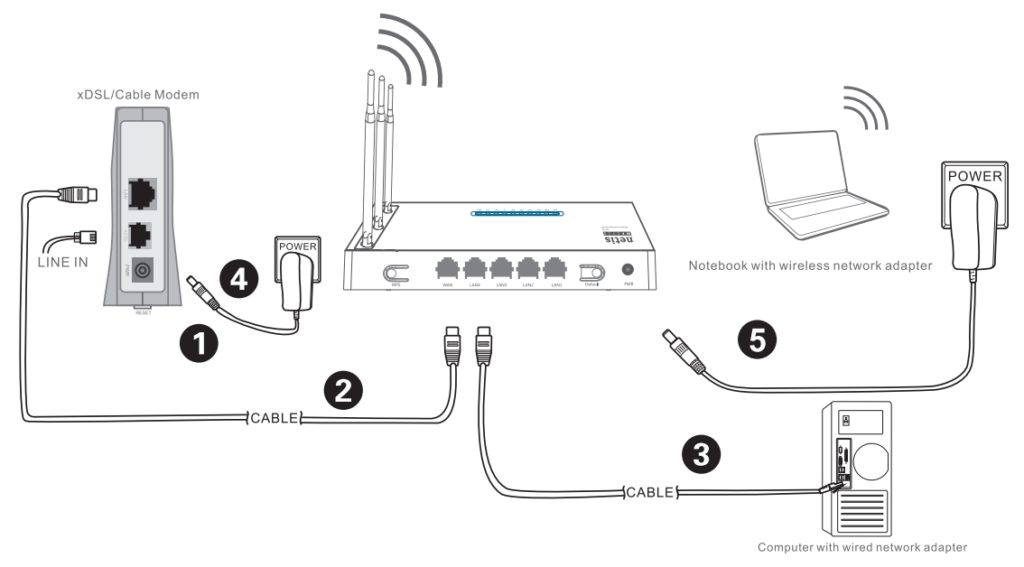
2.1. Éteignez votre modem.
2.2. Connectez le WAN le port sur le net est le routeur du modem LAN port avec un câble Ethernet.
2.3. Connectez votre ordinateur à l’un des LAN ports sur le net est un routeur avec un câble Ethernet.
2.4. Allumez votre modem.
2.5. Branchez l’adaptateur secteur fourni dans le PWR la prise du filet est le routeur et l’autre extrémité à
une prise électrique standard. Attendez ensuite une minute.

3.Configurez le routeur via Web Page de gestion

3.1. Définissez l’adresse IP de l’adaptateur réseau filaire sur votre ordinateur comme « Automatiqueou DHCP » .

Pour Windows 8/7/Vista
1) Allez à « Paramètres” (Gagnant 8)/ “Accueil » (Win 7/Vista)> « Panneau de configuration » .
2) Faites un clic gauche sur « Réseau et Internet« > »Centre Réseau et partage« > »Modifier les paramètres de l’adaptateur” (Gagner le 8/7)/ “Gérer les connexions réseau” (Gagner Vista).

3) Faites un clic droit sur « Connexion au réseau local” et faites un clic gauche sur “Propriétés”.
4) Double-cliquez sur « 4 Internet Protocol Version (TCP / IPv4) » .
5) Sélectionnez « Obtenir une adresse IP automatiquement » et « Obtenir l’adresse du serveur DNS automatiquement  » puis clic gauche sur « OK » .

Pour Windows XP/2000 1)
1) Allez à « Accueil« > »Panneau de configuration » .
2) Faites un clic gauche sur « Connexions réseau et Internet« > »Connexions réseau » .
3) Faites un clic droit sur « Connexion au réseau local » et faites un clic gauche sur « Propriétés » .

4) Double-cliquez sur « Protocole Internet (TCP / IP) » .
5) Sélectionnez « Obtenir une adresse IP automatiquement » et « Obtenir l’adresse du serveur DNS automatiquement  » puis clic gauche sur « OK » .

Pour MAC OS
1) Cliquez sur le « Apple« menu> »Préférences de système » .
2) Cliquez sur le « Réseau« Icône.
3) Cliquez sur « Ethernet » dans la case de gauche et cliquez sur « Avancé”Dans le coin inférieur droit.
4) Dans les options du haut, sélectionnez « TCP / IP » .
5) Dans le menu déroulant à côté de «Configurer IPv4« , Sélectionnez »Utilisation de DHCP » .
6) Cliquez “OK » puis « Appliquer » .
3.2. Ouvrez votre navigateur et tapez http://netis.cc dans le champ d’adresse pour visiter le routeur web page de gestion.

2.Connexion matérielle


Netis WF2880: обзор и настройка роутера от Wi-Fi-гида

Ce QIG est destiné à tous les routeurs sans fil N netis 150 Mbps/300 Mbps, y compris les modèles – WF2409/ WF2409D/WF2409DS/WF2409E, WF2411/WF2411D/WF2411E/WF2411I/WF2411ID, WF2412, WF2414/WF2414D, WF2419/WF2419D2419ID2419I2419E/WF/WF , WF2420, WF2522, WF2533, WF2631/WF2631D, etc.

Le modèle de produit présenté dans ce QIG est le WF2419, en tant qu’example.

Routeur Netis sans fil N - Web navigateur

3. 3. Sélectionnez la langue dont vous avez besoin dans la zone supérieure, la valeur par défaut est l’anglais.
1) Sur le «Installation rapide« , sélectionnez votre Type de connexion Internet.
Si « DHCP (modem câble)” est sélectionné, le routeur recevra automatiquement les paramètres IP de votre FAI (Fournisseur d’Accès Internet).

Si « IP statique” est sélectionné, veuillez saisir le Adresse IP/Masque de sous-réseau/Passerelle par défaut/Serveurs DNS donnée par votre FAI.
Si « PPPoE” est sélectionné, veuillez saisir le Nom d’utilisateur la Mot de passe donnée par votre FAI.
2) Under Configuration sans fil, configurez votre nom de réseau sans fil (SSID) et votre mot de passe.
3) Faites un clic gauche sur « Enregistrer” pour que vos paramètres prennent effet.

Допълнителни настройки на рутерa | Netis WF2411 | Безжични рутери | Домашен интернет | Интернет | А1 Помощник


Astuce 1:
Adresse par défaut: http://netis.cc
SSID par défaut : netis_XXXXXX
Mot de passe sans fil par défaut : Mot de passe
(XXXXXX : 6 derniers chiffres de l’adresse MAC du réseau local)

Astuce 2:
Vous pouvez cliquer sur le bouton en haut pour d’autres types de connexion Internet et d’autres paramètres.

4. dépannage

Q Comment restaurer la configuration de mon routeur netis à ses paramètres par défaut ?
A Avec le routeur sous tension, utilisez une épingle pour appuyer et maintenir enfoncé le bouton Par défaut sur le panneau arrière pendant 8 à 10 secondes avant de le relâcher. Le routeur redémarre et toutes les configurations reviennent aux valeurs d’usine par défaut.

Routeur Netis Wireless N - Dépannage


Q Que puis-je faire si mon Internet n’est pas accessible ?
A 1) Vérifiez que les connexions matérielles sont correctes. Veuillez vous référer au « Connexion matérielle » marcher.
2) connectez-vous au routeur netis web page de gestion et assurez-vous que vous avez défini le bon type de connexion Internet. Pour les utilisateurs de modem câble, veuillez configurer « Clone MAC » aditionellement.

Dans le menu de gauche, faites un clic gauche sur > « Réseau »> « WAN ». Et au milieu de la page, faites un clic gauche sur « Avancé »> « Clonage MAC » et alors « Enregistrer » il.

3) Redémarrez d’abord le modem, puis le routeur netis. Attendez une minute avant de vérifier à nouveau Internet.
4) Si l’accès Internet n’est pas disponible, veuillez connecter votre ordinateur directement à votre modem et réessayer Internet. Si Internet ne fonctionne toujours pas, veuillez contacter votre FAI pour obtenir de l’aide.

SERVICES

  • Programme partenaire Bureau d'étude Déstockage Mon projet Formation Téléchargements

MON COMPTE

  • S'identifier Devis Factures Paiement effectués Relevés

INFORMATIONS

  • Passez une commande Condition de vente Paiement & Livraison Mentions légales RMA

L’ENTREPRISE

  • A propos de nous Contactez-nous Signalez une erreur FAQ Blog
logo pinet

Est une SARL Marocaine spécialisée dans la distribution d'équipements électroniques utilisés dans les infrastructures IT avec des centaines de références et une efficacité de service... ... Lire la suite

Copyright © 2025 Pinet